ラベル アニメーションの知識 の投稿を表示しています。 すべての投稿を表示

2020年11月7日土曜日

【The Illusion of Life Study】実写リファレンスの話

【The Illusion of Life Study】

せっかく日本語と英語版両方のThe Illusion of Life(命を吹き込む魔法)をもっておりますので、その中から一説を紹介するシリーズを時々やろうかと思います。適当に開いたページから抜粋してこうと思います。

今日は実写のリファレンスを使うことについての一説です。

英語版

We were amazed at what we saw. The human form in movement displayed far more overall activity than anyone had supposed. It was not just chest working against hips, or the backbone bending around, it was the very bulk of the body pulling in, pushing out, stretching, protruding. here were living examples of the "squash and stretch" principles that only had been theories before. And here was the "follow through" and the "overlapping action," the changing shapes, the tensions and the counter tensions, the weight shown in the "timing," and the "exaggeration" --- unbelievable exaggeration. We thought we had been drawing broad action, but here were examples surpassing anything we had done. Our eyes simply are not quick enough to detect the whole gamut of movement in the human figure. 

13. The Uses of Live Action in Drawing Human and Animals: P321

日本語版

私たちは驚いた。動いている人物は、想像以上に体全体を使っていた。胸と尻だけが動くのではなく、あるいは、背骨だけが曲がるのではなく、全身で引いたり、押したり、伸びたり、突き出したりしていた。以前は理論に過ぎなかった「潰しと伸ばし(スクアッシュ&ストレッチ)」の原則の、生きた見本だった。ここには「フォロースルー」、「オーバーラッピング・アクション」、形の変化、緊張と弛緩、「タイミング」に表れる重さ、信じがたいほどの「誇張」があった。私たちはアクションを誇張して描いていたつもりだったが、ここにはそれを上回る例があった。人間の目では、人の動きの形すべてを見極めることはできないのだ。

第13章:人物や動物を描く時の実写の活用法: P325

「感想」
ディズニースタジオではもともと実写リファレンスを研究する際、実写をロトスコープでトレースするという方法で研究をしていたのですが。ある時アニメーション紙のサイズで実写を1フレームずつプリントして、それをパラパラすることでリファレンスにするという方式に変えたようです。その際に実写をコマ送り(今みたいにコンピューターがないので手でパラパラ)することで得られる情報量の多さに驚いたという経緯をつづった部分のようです。

現在はiPhoneで手軽にリファレンスを撮影してパソコンで簡単にコマ送りできちゃう。。便利な世の中になったことにアニメーターは感謝ですね笑

因みにこの後に「単なる実写のコピー」を単にしてしまうとアニメーションがあまり良くないという事も述べられていますので、実写リファレンスの使い方は気をつけましょう!

2020年7月27日月曜日

Animation Focus ② Week1 一週目

Week 1 クラス一週目


前回の事前ミーティングの記事に続き、今回は実際のクラスの第一週目についてのレポートです。

この週では主にプランニングを提出しました。
AnimSquadの授業でしたようなプランニングを、もう少し詰めてやってみました。


まず今回選んだサウンドクリップはこちら


提出したもの


AnimSquadを受講した時は出すアニメーションがすべてという感じだったので、提出するものは基本アニメーションのプレイブラストのみで、一週目はブロッキングを提出という感じでした。AnimFocusは自分のフォーカスしたいことに合わせてオーダーメイドのクラスを作るよ!っというのも売りにしてるっぽいので。プランニングのプロセスやダイアログとやりたいショットの方向性があってるかどうかも気になったので、プランニング用のチャートとかも全部提出して見てもらいました。


キャラクター分析


とりあえずキャラクター分析から始めました。プランニングの記事で紹介した方法にのっとって分析をしていきました。

仕事でやるものと違って、ストーリーやキャラクターの心情などを自分で作り上げなければいけないという点も、課題でやるショットの難しいところですが。音声を繰り返し聞いて構想を練ります。

セリフ:But see, I don't believe it was an accident, and if I could just find out who broke in, maybe I could get some answers, maybe I could stop looking. 

(訳:でも聞いて、あれが事故だったとは思わない、もし誰が侵入したのかわかれば、もしかしたら答えが見つかるかも、もしかしたら探すのをやめられるかも)

ここから「友達といざこざがあり、自分に非があるのに、ほかに何か理由があると思い、その’答え’を探し続けている人。電話相手は別の友達。主人公は本当は他に理由などない事を心の奥では知っていて、どうにかしてその真実を受け止めたいけど受け止められずにほかの理由を探し続けている。(けどもうそろそろそれもやめたい!)」

というシチュエーションを思いかびました。


目的と障害

シーン内のObjective(目的)は何なのか?そして目的を妨げるObstacle(障害)は何なのか?そしてそのObjectiveは達成されるのか?されないのか?を明確にするとアクティングのショットはぐっとやりやすくなります。

このショットの場合

目的:本当は何があったのか?真実を、答えを知ること。

障害:本当もなにも、今知っていることが真実であり、探しているものが存在しない。

目的は達成されるか?:されない、そして、達成されることがないということを受け入れ始める。

これは「どんなシーンにもそのシーン内の目的と障害があるからしっかりと分析すると良い!」というのを演劇の授業で学んだことが大変役に立っています。そして、キャラクターが数人いる場合はすべてのキャラクターにそれぞれ「目的」「障害」「それが達成されるかされないのか?」があります

例えば、映画なんかで言うと、映画を通した大きな目的と障害があり。また、映画を小分けにしたシーンごとにそのシーン内での目的と障害があります。そういうのをしっかり分析することで実際の俳優はどういう演技がそこに合うか?というのをかみ砕いていきますが、アニメーターも同じようなアプローチをアニメーションをするときに使うことができます!こういった背景を突き詰めることで「生きた」演技を生み出す手助けになります。

Subtext(サブテキスト)

黒文字がセリフ、赤文字がSubtext


サブテキストとは!は度々紹介しているノリさんのブログが分かりやすいですね。

前述のシチュエーションに合わせてサブテキストを考えてみました。

簡単に訳すと「事故だったなんて信じたくない、何かほかの理由をさがさなくちゃ。誰かが侵入した?本当は多分自分も知ってるのに、探さなきゃいけない「答え」なんてないことを。助けて!もう探し続けるのはやめなきゃ!」

という感じです。セリフとして言ってることとは反対に自分の中ではもうどうにかこうにか折り合いをつけてこんなこと辞めたいけど辞められない。という、難しいですね!こういう複雑なダイアログは!ちゃんとアニメートできるのだろうか!!?

InOutチャート


また、InOutチャートというものも作ってみました。

これは、前にAnimationCollaborativeで授業を取った時に「人間はしゃべったりするときに意識が内側に向いてる時と、外側に向いてる時がある。それをアニメーとする前に明確にしておくとアクティングチョイスがしやすくなる」ということを言っていたのを学び、演技のアニメーションをやる時には気を付けている事柄です。

なのでとりあえずアニメーションに移る前にどこで意識がどこに行ってるのか?というのをチャートにしておきました。アニメーションを実際につけだすときになかなか役立ちます。

今回のショットは女性が携帯電話で友人の家の前で他の友人と電話で話しているというシチュエーションです。

「意識」が持っている携帯電話の方に向かっていたり、家の窓に行ったり、自分自身に行ったり、どこでそれが切り替わるのか?を考えてみました。

アクセントチャート


これは音量だとか声の大きさ、アクセントの位置などをよく聞いて視覚化したチャートです。あとは、吐息とかブレスの位置も書いておきます。これを書いておくと実際のアニメーションが声の勢いにあってるか?などをさっと確認するのに役立ちます。


ビート・フレーズチャート


そして、もう一つ「ビート(Beat)」や「フレーズ(Phrase)」を明確にするチャートを作ってみました。前にAnimSquadを取った時はビートを明確にするのが下手だったので、今回はそこもしっかり練ってみました。

今回は大きく3つのビートに分かれているかな?と私は考えました。

  1. Denial (否定)
  2. Realization (気づき)
  3. Seeking Help (助けを求める)
この三つのビートがどこで移り変わるのだろう?というのを可視化したのがこのチャートという感じです。


という感じに、いくつかチャートを作っておくとリファレンスを取った時に自分的が欲しいリファレンスを選ぶのが楽になる為、個人的には活用しています。

今回はクラスなので、人に見せることを前提に少し綺麗に仕上げていますが(これでもきれいなつもり笑)仕事の時などはメモ帳に自分にしか分からない程の汚い字で書きなぐる感じなので、いつもこんなに綺麗にやってる訳ではありません。


リファレンス

そしてそれを踏まえてリファレンスを結構たくさん撮り、音声に合わせてカットしたものと、なかなかよさげなリファレンスも一緒に提出しました。恥ずかしいことこの上ないリファレンスですが!アニメーションコミュニティのために恥をさらします!(今までさんざん恥さらしてるのに何をいまさら。笑)

(脱ぎ散らかした服などが散らばっていたりで申し訳ありませんが)

↑自分的に良いかもとおもったリファレンスをつなぎ合わせ、セリフに合わせたたもの。メインで先生に提案したもの


↑その他、まあまあ面白いと思った物理的な動きやタイミングのあったものも一応まとめてメインの物以外で何かアイデアを探す時用


↑もんのすごい顔のドアップで申し訳ないですがwこれは提出しませんでしたが、細かい顔の動きの参考になるかな?と思って撮ったやつです。


3D内でシーン構築


最終的にブロッキングまではできなかったのですが、4つくらいメインな感じのポーズを作ったものを3Dで作ったものを提出しました。


さて、これらを提出したうえで、どんなフィードバック・講評をもらったのかを見ていきましょう!


フィードバック・講評

主にプランニング自体はすごい気に入ってもらえました。しっかりとキャラクターの分析をしてきてくれたのはとても良いという感じでした。

ビートもしっかり練られているから、問題はそのビートを強調するポーズをどう作っていくか。今あるポーズはどれもちょっとビートと合わなかったり弱かったりするので、その辺をもう少し強くするといいといわれました。

まず三つのビートですが

Denial(否定)


  • 電話している相手の言ってることを否定しているという態度がそこまで出ていない
  • 相手を否定していても、最終的にRealization(気づき)に至るということは少し自信のなさも見えた方がいいのに、自身がちょっとありすぎ
  • ちょっとLine Of Actionも直線的すぎかも?
  • 目線が「何かを見ている感じ」に見える、ここは単に電話に話かけているのならもう少し目線はまんなからへんになるのでは?
というようなことを言われました。

Realization(気づき)


  • 「気づき」感がない。
  • 自分で自分の過ちに気づいたとき、「ハッ」となって顔が上がるのよくあるけどああいう感じの方がRealization(気づき)に近いポーズではないか?もっと上を見る感じで
  • そして、家の窓を指さすポーズが「ありきたり」すぎ、「今私家のことが気になってるからそこを指さします!」って単純すぎるのでもっとSubtleな抑えた表現にするといい。(それこそ、チラ見するだけとか、)
指さすポーズは結構時間なく最後の方に作ったので自分でも「これはちょっと、まんま過ぎるポーズやろ、、」と思ってたのですが、ハイ、見事に指摘されました。直します笑。

SeekingHelp(助けを求める)


  • この一個目のポーズはもしかしたらRealization(気づき)あたりに持ってきても良いかも。
  • 最後のポーズの形はとても、Insecure(不安)な感じで良い、表情をもっと助けを求めている感じにプッシュしていけるといいと思う

というようなことを言われました。

そして全体的に

  • 自分で打ち出した3つのビートをしっかりサポートするポーズを
  • 作ったポーズの中には良いものも多いからそれをシャッフルするなりしてビートを最大限サポートできるポーズを見つけ出しなさい。
  • 来週までにはもっと目線や、いつ携帯電話を持ち帰るみたいな細かいところまでのブロッキングをしてきましょう
  • 3つのビートを大切に!明確に!一つのビートに1ポーズくらいにシンプルで良い、ポーズの中でアニメーションすることを気を付けましょう。Animate within a pose. (これはよく言われるやつです。動きすぎるとうるさくなりがちなので。アクティング系ショットではシンプルに一つのポーズの中で細かく演技していくという方が効果的という場面が多いです。)


あとは最初にいきなりセリフが始まるのでそこにちょっと一息つくような、間のようなものを入れることが出来たらいいかも?というようなことも言われました。これ以外にも色々言われましたが、メインはこんな感じでした。

それらを踏まえて来週のブロッキング楽しみにしてます!という事でした!


まとめ


一週目のクラスを終えた後、1対1のクラスの良さを感じました。しっかり1時間、ショットについてディテールを話し合って相談して、フィードバックをもらえる時間があるんですよね!その農密度はすごい良かったです。

Week1の記事を書くのにもう7月になってしまいました。しかし、一か月くらい自分のやったショットを見ないで4週目に出したやつを最近みたらボロが山のように見えて、寝かせておいて見るというのは大切かも笑と思いました。ブログ記事を書き終えたら、ちまちまとポリッシュをしましょうか。笑。

2020年6月24日水曜日

Animation Focus ① 事前ミーティング

事前ミーティング(打ち合わせ)この回のみ30分 4-26-2020 


まず、私は2020年の1月ごろに5月のクラスに申し込む、という結構早い時期に申し込みをしました。4月の後半ごろに連絡が来て、クラスの始まる前に一度、30分の事前ミーティングが設定されました。

Animation Focusは自分のフォーカスしたいことを重点的にやっていいという方針なので、これをやりなさい、という課題が課されるというよりは、この事前ミーティングで自分のリールや、やりたいと思っているアイデアがあればそれを先生に見せて、話し合った上で課題を決定する、という形でした。

まずリールを一緒に見ながら、自分のキャリアゴールなどを話してクラスで何をしたいか話していきました。

私は「今の会社は大好きでクリエイティブだし何も文句はないのだけれど、アニメーションの仕事はジャンルごとにとても違うので、長編映画を経験していないので、将来的にはいつか経験してみたいという思いがある。また、スケジュール的にポリッシュまで手が届かないケースも多く、ポリッシュが弱い気がするので、そこももっとうまくなりたいという思いがある。また今日見せるリールはもう2年以上前に更新したもので、そろそろ更新しなければという思いもあるから、新しくリールに加えられるようなショットをやりたいという気持ちがある。また、正直に自分に何が足りないかも言ってほしい」といったことを伝えました。

その時見せたリールはこちらです。


あとは仕事のゲームリールを作っていたので、それも見せました。見たい方がいればこちら。↓


先生は「ポリッシュができてないっていう風にも見えないと思うけど?リールを見ると、アニメーションのスキルがあるというのは一目でわかる。アニメーションができる人でもアクティングができない人は多い。例えばこのワインのショットは私は好きですよ。何を考えているか、彼女がワインを愛しているというのがアクティングチョイスから伝わってくる。最初のとかはとてもディズニー的ですね、あ、悪いって言ってるわけじゃないのです。例えばピクサーだと正しいアクティングチョイス(演技の選択)ができる人を重宝する、入るときにはブロッキングレベルの人もいたことがある、重要なのはアクティングチョイスをしっかりできる人。だからこのクラスではアクティングがしっかりできるものをやるのがよいのでは?」

といったような返事でした。

アニメーションのスキルはある!と言ってくれたのはすごいうれしかったです!もともと、ピクサーアニメーターの先生ということでアクティング系のショットをやりたいな、と思ってこのクラスを取ったのもあったため、私は先生に同意で、アクティングショットをやろう!という方向性に決まりました。

私は日頃から、やりたいダイアログがあるとフォルダに貯めたりしてるので、そこから4つくらい選んで提案してみました。それに加え、AnimationAidの若杉さんがやっている、エイド宿題というものがあるのですが、その一環として作ったポーズを個人的に気に入っていたのでそういう設定のパントマイムショットでもいいかも?という話をしました。

ちなみにパントマイムショットに提案したのはこちらのポーズです。


「疲れた会社員のお姉さんが、コーヒーが必要だけど疲れすぎてこぼしちゃってあーあ」みたいな流れのパントマイム、いいかな?と思ったのです。

先生はどれも良い!という感じで「あなたが一番やりたいと思うのはどれですか?」と聞いてくれて、

ダイアログのほうがやりたかったので結局ダイアログにしました。

先生「やっぱり、せっかくやるんだから、自分がアニメーションをしたいと思えるものをやるのがいい、あなたがこのセリフを一番やりたいと感じるならそうしましょう。」

アニメーションの勉強方法を調べていると「上達するために必要なやり方」これは大事は大事なんですが、やっぱり楽しくないと続けていけないんですよね。だから「やりたい」「楽しそう」と自分が思えるものをやる、というのはやはり大切なのかな?と思いました。


最終的に選んだダイアログはこちらです。正直育児にフルタイムの仕事もある中で(そうそう、2年前に子供生まれたんですよ!笑)10秒のダイアログを4週間でできる時間の捻出をできるのだろうか、とも思いましたが、選んでみました。


最終的に先生もこのダイアログを気に入り、来週までにはプランニングをしっかりしてくるようにと言われました。そして、できるところまで3Dでもカメラとレイアウトを決定し、いくつかポーズを作ってくるように。と。

因みにこれはUndoneというAmazonPrimeのロトスコープを使ったドラマから引っ張ってきた音声です。基本的に「アニメーションの練習に使う音声はアニメーションから取ってこない方がいい」というのが定石なのですが、これの場合はロトスコープなので例外と判断しました。

因みにUndoneの予告編はこちら、話はそれますがこのドラマ、めっちゃよかったです。おすすめです。


因みに、なんでアニメーション映画等から音声を引っ張ってこない方がいいか?というのは、もうすでにアニメーターが解釈を加えた動きがこの世に存在してしまっているので、それとどうしても比べられてしまうから、リール用にはおすすめではないんですね。自分で練習する分にはいいかもしれませんが、それでも、自分もアニメーションとして出来上がってるものを見てしまっているので、どうしても既に存在するものに引っ張られがちです。

ロトスコープの場合は動きという面では、ほぼ実写に近いので、使っても大丈夫かな?という判断をくだしました。先生もそこは同意のようでした。

アニメーションの練習用サウンドクリップ選びの際に気を付けることは前に記事にしていますので、そちらも参考にしてみてください↓


決まったプラン

さて、先生と30分話、全四回のクラスでやっていくことが決まりました!

Week1 Blocking
Week2 2nd Pass Blocking
Week3 IP(In Progress)
Week4 Final Notes

という流れになるだろうとのことでした。

事前ミーティングからとてもワクワクしました!

では、次回はプランニング回です!

2020年6月14日日曜日

レイアウト

さてさて、


の記事で上げた項目を全部記事にしないままなんかもう5年くらいたっていますね。
ここ数年更新ができていませんが、ブログを捨てたわけではありませんよ笑。

最近は仕事でレイアウトをやることがすごい多いのでこちらのレイアウトの記事を更新しようと思い立ちました。アニメーターの人ではレイアウトをやる人も結構多いのではないでしょうか?

レイアウトとは?

「レイアウト」という言葉自体は、日本語の中でもいろいろな業界や場面で使われる言葉です。ここでは当たり前ですが3DアニメーションとかCGの世界においてのレイアウトの説明をしていきます。

とはいえ、3Dアニメーション以外でも、色々な場面で使いますよね!レイアウトという言葉は。

しかし、言葉の説明からするのが好きな私なので、英単語の説明からします笑。

まず英語でもそのままLayoutといいますね(というかまあ、英語から来ている。)

英単語では lay out と動詞で使うと「並べてみる」という意味もあり、名詞としての layout を調べてみると
the way in which the parts of something are arranged or laid out.(何かの一部の並べ方とか編集され方)

というのが出てきます。ふむ、、、わかるようなわからんような。

とはいえ、カタカナの横文字が出てきてわからないときは、語源である元の意味を知るとぐっとわかりやすくなります。

3Dアニメーションの世界においては

ストーリーボードや絵コンテがあればそれを、なければ台本などの状態のものを、3D空間でカメラやキャラクターを配置し、アニメーションのできる準備をする段階と考えてもらうとよいかもしれません。

良い例としてこちらのモンスターズユニバーシティのストーリーボードから完成までを段階的に見せている動画を見てみましょう。


Layoutが12秒あたりから始まりますが、レイアウトは通常こんな感じの状態です。キャラクターが画面上のどの辺にいるか?などが分かるよう簡単なポーズがついていたりしますが、簡易的なもので「良いポーズ」とかはとりあえず忘れて、カメラワークとカットのつながり、大まかなタイミングなどを決めていきます。

アニメーションに入ってしまう前に、しっかりカメラワークを決め込んでおかないと、直すのに二度手間になってしまったりしますので重要な段階です。(アニメーターがカメラを少し後で調整ということはいくらでもあるのですが、全体的にはここでしっかり決めておくことが多いです。)

レイアウト作成の流れ


1.必要なものを集める
台本なり絵コンテなりを読んで、必要なものを把握したら、3Dプログラム内に必要なものをかき集めます。(私は大体MAYAなのでMayaですが、プロセス的にはどれも似た感じだと思います。)

ーカメラ
ー背景
ーキャラクター
ープロップ(小道具)
ー音声があるなら音声

個人制作だと自分で用意しないといけないものも多いかもしれませんが、スタジオ等の場合大体、カメラはこれを使ってくれ、キャラクターはこれを、小道具はここから、といった感じに大体のパイプラインができているところが多いです。

小さめのスタジオだと手動でやらないといけないところも多いとは思いますが、スタジオによっては「ポチっとな」でいろいろな必要なものをシーン内に集めてくれるようなスクリプトがある場合もありますが、そういうのがあると時短になります。

背景は、適当に簡易背景を置いておいて、アニメーションが出来上がってからSet Dressingといってセットをきれいにしていく形もあれば、最初に背景がもう出来上がっているのでそれを読み込んでほしい、という形など、業界やスタジオによって様々です。それぞれのパイプラインのやり方に合わせてやりましょう。

2.レイアウトを作る!

実際にキャラクターやカメラを配置して、欲しいレイアウトを作っていきます。カット(ショット)ごとにシーンファイルが分かれているスタジオもあれば、長めのシークエンスを1つのシーン内に収めているスタジオなど、様々です。どちらにしろ、レイアウトを作るときはカットとカットのつながりが大事になってきますので、その辺は意識するといいと思います。

実際にレイアウトを作り出してみると、

「あれ?ストーリーボードではコップを持っていたけど、コップのモデルって出来てますか?」→「あ!やばい!無いや作らないと!」

「キャラクターのセリフがまだ最終版ではないけどどうしますか?」→「プロの声優さんの音声が上がるまでまだあるから、とりあえずカメラワークだけしっかりやって、後で微調整しよう!」

「ここモブキャラが3人いますが、リグ出来てますか?」→「あ、これは○○のリグを使っておいてください、あとで差し替えます。」

などなど、いろいろな疑問が出てくると思うのでそういうのも作りながら解消していくとよいと思います!

レイアウトは誰がやる?

アニメーターの仕事は基本アニメーションをつけることなのですが、スタジオの規模によってはアニメーターがレイアウトを担当することも少なくはありません。
大きいスタジオによってはレイアウトを専門にやる人を雇ってるところも多いです。

またThe Third Floorという会社のように、3Dプレビズ(3Dストーリーボードのようなもの)を専門に扱う会社もあります。

冒頭で言った通り、私も現在、レイアウトの仕事が多めになっています。(私の会社はゲーム会社なのですが、アニメーターがインゲームからシネマティクス、レイアウト作りまでいろいろと担当します。)

レイアウトは私は弱いところなのでもう少し勉強しないとです笑

レイアウトに重要な事とは?

画面構成
ほんとに重要な事がいろいろあるのですが、やはり映画の画面構成についての知識はたくさんあればあるほど良いと思います。

例えば、ステージング の記事で書いたような画面構成についての知識事を把握しているとレイアウト作業をやるうえでとても役に立ちます。

ソニーでアニメーターをしている若杉さんのユーチューブ動画でも少しレイアウトの基礎知識について触れていてよいですね!

若杉さんのレイアウトについてのYoutube

フォーカルポイントやEyeTrace


フォーカルポイントについてのAnitoon記事

ヨーヘイさんのこのブログのFocal Pointというのはとても大事なのですが、なかでも、カットが切り替わるときのFocal Pointを維持するというのがとても大事です。EyeTrace(アイトレース)と英語では言ったりするのですが。観客がどこを見てるか?という視線誘導の話は静止画ではよくされる話ですが、アニメーションは動画です、なので、カットが切り替わる瞬間に観客がどこを見ているか?というのも気を付けなければいけない部分なんですね。


最初に挙げたモンスターズユニバーシティの動画もそこを気を付けつつもう一度見てみると、EyeTraceがしっかり考えられて作られているのが分かると思います。

皆さんも次に映画を見るとき、カットが切り替わる瞬間のEyeTraceに気を付けてみてみると面白いですよ!

カメラの知識

またカメラの知識についてもしっかり把握しているとよいです。

3Dでは現実のカメラを模したカメラを配置できるので、そこで実際にFocal Length(画角)なども設定できるので、現実のカメラワークについての知識があるとレイアウトもやりやすくなります。

カメラワークについてもしっかり知っておくのがよいです。ドリー、パン、ズーム、などなど、違いは分かりますか?こういう言葉もしっかり知っておかないと、レイアウトのフィードバック時の意思疎通が取りにくくなるので、こういうことに精通しているというのも、必要になってきます。

中にはそういうトリックを使ったVertigo Shot(Dolly Zoom shot)と呼ばれるものもありますので、調べてみると面白いです。

カメラワークについてはまたいつか別で記事にしてもいいかもしれません。

日本のアニメのレイアウト

最後に少し、日本のアニメでのレイアウトについて触れたいと思います。私の書いてるのは主にアメリカの大学と業界で学んだことが多いので、そっち方面に振り切ってる感じなのですが。日本のアニメのレイアウトはかなりスタイルが確立されていて。英語圏のスタジオでもすっごい大人気です!よくレイアウトをやってると、アニメのこんな感じのあれかっこいいよね!と同僚アニメーターからGIFが送られてきて、みんなでアニメを見ては研究。。なんていう事もしばしば。

日本のアニメのレイアウト手法についてはまだまだ勉強をしないといけない部分なので、頑張っていきたいです。

おわりに

と、レイアウトというのがどういうものかの簡単な説明でした!

最近は若杉さんのサイトにいい情報が詰まっているので自分でブログを更新しなくなったのもあります、が、やっぱり自分の言葉で学んだことを発信していくのはいいことですね!


ただ、レイアウトもアニメーションと一緒で観察がすごい大事です。お気に入りの作品を見ながら、なぜそのレイアウトが素敵なのか?かっこいいのか?自分で研究してみるといいと思います!


では、ハッピーアニメーション!


2017年7月8日土曜日

Staging (ステージング)

今回もアニメーション12原則のうちの一つについての投稿です!

今回は

Staging(ステージング)

について!日本語だと演出と訳されます。が、日本語で「演出」といえば、見せ方のことを指したり、演出する人の役職のことだったりしますね。

もともとは演劇用語なのですが。(なのでステージ=舞台という単語なのです。)アニメーションでも同じように使います。

ではいったいどういうことなのか簡単に言うと

良いステージング=伝えたいことがきっちりと伝わる見せ方になっている。アイデアなどが観客に対して明確である。


ということです。

良いステージングをするためにはまず。伝えたいアイデア。重要なことは何か?ということを明確にします。


それが明確になったら。そのアイデアを観客に伝えるためにベストなのはいったい。

ーどういうカメラアングルか?
ーどういう構図か?
ーどういうペースか?
ーどういうものをフレーム内に配置したらいいか?
ーどういうシルエットがよいか?
ーどういうタイミングか
ーどういう表情か

などなど伝えたいアイデアに沿って決めていきますが。その際どういうチョイスをしたかというのがよいステージングになるかどうかにかかわってきます。

というか伝えたい事が伝わる様にする全てのお膳立てがステージングなので一概にこうすれば上手くいく!というのはありません、ケースバイケースなので。


ステージングはまずアイデアありきなので、全く同じステージングでも、観客に伝えたいアイデアが違えば、良くも悪くもなりえます。

それでは実際に、ステージングってどういうことなの?というのを例で見てみましょう。

例えば三角形が沢山あるというショットがあって「こいつ」を目立たせたい!というのがそのショットに必要なことだとします。

こいつじゃわかりにくいので「こいつ」をジョンと呼びましょう。ジョンを目立たせる方法は色々とあります。

ジョンを大きくしてもいいし↓

 ジョンを小さくしてもいいし↓


ジョン以外を大きくしてもいいです↓


 大きさは一緒で色を変えても目立ちますね。↓

 場所を変えてもいいですね↓

もちろんアニメーションなので、動きを使ってジョンだけ動かして目立たせてもいいし↓

ジョン以外を動かして目立たせてもいいです。↓


今紹介したどれを使っても「ジョンを目立たせる」というのが必要なショットの場合このステージングは成功ということになります。

ですが、もし「でもジョンはサイズがみんなと一緒なんだ」という設定であればジョンと周りのサイズを使って目立たせるというステージングは成功じゃなくなります。

また「ジョンはみんなと一緒の色なんだ」という設定なら、色違いのステージングは間違いになります。

また「ジョンは目立ってはいけない、このショットで重要なのは他とジョンがまったく同じだということを表現することだ。」というのがショットの目的であれば上に上げた例は全てステージングとしては間違いになってしまいます。

ステージングが「伝えたいこと」ありき、というのはそういうことです。

なのでもう一度言いますが、良いステージングとは
伝えたいことがきっちりと伝わる見せ方になっている。アイデアなどが観客に対して明確である。
なのですね!

では、少し良いステージングを作り上げるために大切な要素をいくつか説明しますね。

ショットの種類やカメラアングル
ショットの種類にはどういうものがあるのかというのをいろいろと知っておくとよいでしょう。最後にリンクを張ってあるミスターインクレディブルの映画の分析をしているブログのパート1を見るととても分かりやすいですが。そこにいろいろなタイプのショットの種類が出てきます。
Extreme Close Up(超クロースアップ)
Close UpC(クロースアップ)
MediumShot(ミディアムショット)
など等キャラクターにどれだけカメラが近いか。又は俯瞰なのかアオリなのか?など等いろいろです。
状況に最適なショットの種類を選ぶというのは良いステージングを作るための一つですね。


コンポジション(構成)

ー目線の誘導ー
画面の背景やキャラクターの目線、ポーズなどを使い観客に注目してほしいところに自動的に目が行くような画面構成をするのを心がけるとグッドです!ディズニーとかピクサーの作品を見て、ぱっと一時停止してみましょうそういう画面構成になっているのが沢山あるはずです。例えば、モアナから


適当にぱっと止めたところだけでもこんなにモアナに目線が行くような工夫があります
次に映画を見るときはそういうところにも注意してみてみましょう。何気なくやっているのですが気を使って作られています。

ーRule of Thirdsー
日本語で言えば3分の1のルールでしょうか?
画面を縦横三分割してそこに乗るようにキャラクターや物体を配置するという画面構成の仕方です。
こういうグリッドですね

一つ参考にズートピアからジュディとお父さんお母さんの中心あたりがちょうど線のクロスするあたりに来てますね。

このリンクも参考にしてみましょう。


まだまだコンポジションに関する事は色々あると思いますが、画面をどのように構成するのか?というのはとても大事です。これをしっかり頭に入れておかないと素敵なストーリーボードやレイアウトをアニメーターがめちゃくちゃにしてしまうなんてことにもなりかねません。

黄金比もちょっと関係あるのでこちらの記事も張っておきます。

ゼロから特訓!ビジュアルデベロップメントNo.08

余談ですがこのCGWORLDで連載されている伊藤頼子さんのゼロから特訓!ビジュアルデベロップメントシリーズはすごく面白いのでお勧めです。絵をかかない3Dアニメーターにとって何かためになることが書いてあるの?と思うかもしれませんが絵の構成や絵の大事な事っていうのは3Dアニメーターにとってもプラスになることが多いです。


シルエット
キャラクターのシルエットもすごい大切です。そのキャラクターを黒で塗りつぶしてシルエットにしても何をしているか?がクリアに伝わるか?というのはアニメーションにおいてすごく大切です。

例えば、花のにおいをかいでる人をアニメートしたい!というのなら、それが一発で分かるようなポーズをできればしたいですね。ぱっと見てクリアか?というのが凄く重要です。


タンジェント
これは画面構成の中で物の位置によっては脳が混乱しちゃいがちな構成を避けましょうというやつです。
例えば。
赤丸で囲ってあるところがタンジェントの例ですね。

ちょっとずらすだけで避けることができます。


こういう風にならないように工夫して画面構成をしましょうというやつです。


もちろんアニメーションは動きの連続なので一枚だけそういう絵があったりなどあるかもしれないですができるだけ避けて混乱を防ぐのがいいですね。


というわけで、ステージングについてちょっとだけ触りました。
ステージングについてはまだまだ色々あるのですが、良いステージングをするためには映画を作るうえでの表現の仕方(Film Language)をよく知っておくのが為になります。。
個人的にこの The Cinematography of Incredibles(ミスターインクレディブルのシネマトグラフィー) というページにいろいろと学べるべきことが書いてあるのでリンクを張っておきますね。(こちらは英語です)

パート1
パート2
パート3


ちなみに、エリックゴールドバーグのキャラクターアニメーションクラッシュコースのステージングについてのページは図解付きでとても分かりやすいです。こちらは日本語版がでています。この本はステージングに限らずともとても素晴らしい本ですのでアニメーター志望ならぜひおすすめです。本は2Dアニメーションについてですが3Dアニメーターでも絶対持っておいた方がよい本です。

また、もっと映画のコンポジション等を学びたいときはストーリーボード関係の書籍やチュートリアルも役に立つと思います。
こちらは英語になりますがいくつか↓

https://www.amazon.com/Cinematics-Storyboard-Workshop-Gregg-Davidson/dp/0977861112
https://www.amazon.com/Prepare-Creating-Characters-Animated-Features/dp/0240818784


Principles of Animation(アニメーションの原則)のページへ戻る


2016年5月30日月曜日

グラフエディター練習

「アニメーションエクササイズ集」
グラフエディター練習


「レベル」
レベル1「12原則を学ぶ段階」「3Dプログラムを学ぶ段階」


「概要」

Translate(移動)編
簡単なオブジェクト(sphereや cube等)を使い
ー直線
ー斜め
ー8の字
ー円
等の動きをつける。
そしてグラフがどうなるか理解する。

Rotate(回転)編
人間リグの腕等を使い上記と同じ事をRotation(回転)でやる。


「学べる内容・目的」
ーグラフエディターの使い方
ーどういうグラフと組み合わせがどういう動きをするのかの理解

------------------------------------------------------------------------------------------------

このエクササイズは2Dだとまったく必要ない奴なんですが。3Dでアニメーションをやる際、回転Rotationとか移動TranslateのXYZの数値とグラフエディタのグラフの関係をわかっていると3Dアニメーションをやるうえでとても役に立つのです。


まあ実際、数学とかいろいろあるのでしょうけど、

こういうグラフの形なら、こうなる!というのを理解するためにとても役立ちますし、一度自分でやってみると、感覚的にもつかめてよいです。

(赤い線に囲まれている部分が1サイクルになります。)


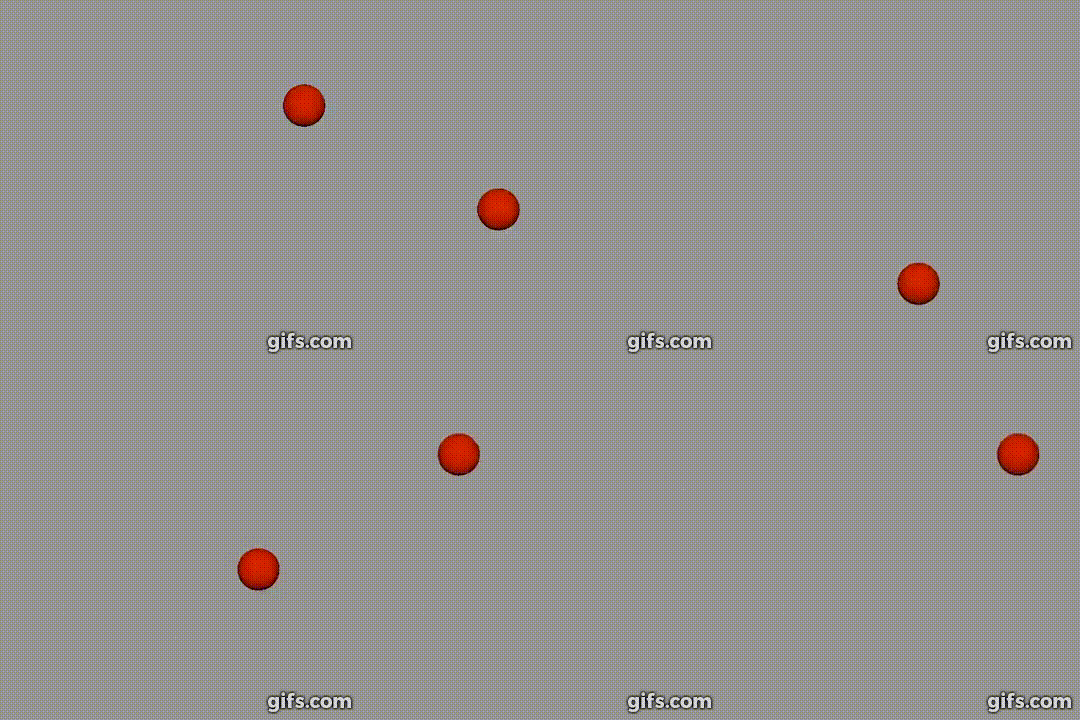
例えば、このボールのサイクル。これは上下(TlasnlateY軸)で動いているので、こういうグラフの形になります。

これはまあ、とても単純だし簡単ですよね。


で、これは左右に動いてるやつ、これはTlanslateZ軸ですが、3D空間なので、手前と奥に動く場合はTlanslateX軸に同じグラフの形になりますね。

どちらの例も40フレームあります、で、グラフの形は(キャプチャーの仕方でちょっと違って見えますが、)全く同じです。

では上の二つのグラフを組み合わせたらどういう動きになるでしょう?


こういう感じで斜めの動きになります。

じゃあ、Tlanslate Zを反転させたら?


逆側の斜めの動きになります。

じゃあ、同じ感じで、ボールに円を描かせたかったらどういうグラフになるんでしょう?


グラフの形はまったく同じです。ですが、ZとYのタイミングを半分ずらす。すると、きれいな円を描きます。

じゃあ、次は8の字です。どうなるでしょう?


Zを二倍の速さにして、TZのタイミングを少しずらすと、このように八の字に。(またこれだとZを二倍にしていますが、Yを二倍の速さにすると∞みたいな横八の字になります。)

と、グラフのタイミング等をずらすだけで、こんなにいろいろとバリエーションができるのです。この各数値の組み合わせでどういう動きになるか?というのを少しでもわかっていると3Dアニメーションをやるうえでとても役に立ちます。。

この例ではMayaを使っているので、Yが上下軸になっていますが、どの軸がどの方向でも3Dプログラムは大体この3軸で場所を指定する、というものなので、どういう組み合わせがどういう動きを作る、というのさえ押さえておけば応用は聞くと思います。


で、このボールの例は移動軸ですが、回転軸でも似たことができます。
例えば人間リグだったら、FKの時の腕なんかで使えます。


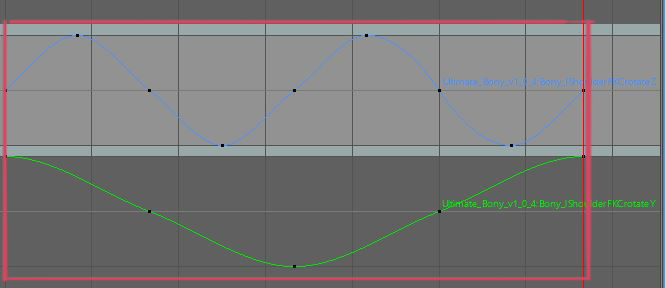
リグによっては軸の方向が違ったりするので、これはUltimateRigsというリグを使った場合ですね。

回転のYを、さっきのボールと同じ調子で動かすと、こう、左右に腕を振る動きができます。


で、そこにYの二倍の速さのZの回転を加えると、こういう風に半円で腕ふりをするような動きになります。


こちらは腕を一回転です。ボールと一緒で同じ形のグラフを半分ずらすとこの動きになりますね。


そして八の字、これは半円の動きのグラフ(Zが二倍)からZをちょっとずらすとこうなります。


ここに上げただけでなく、グラフを少しづつずらしたり、タイミングを変えたりして、腕やボールの動きがいったいどんな風になるか、グラフと照らし合わせつつ色々試してみましょう。

これをやるだけでかなりグラフに対しての動きの理解が深まります!


2016年5月22日日曜日

オススメ!アニメーションエクササイズ集

こちらでは自分のレベルにあったアニメーション上達につながるエクササイズを紹介しようと思います!

時間のある時に随時内容を更新していきます。更新したらこのページから飛べるようにしておきます。もし「こういうのもおすすめじゃない!?」とかあればコメントなりなんなり言ってください!加えます!

「アニメーションのざっくりとしたカリキュラム」のポストで紹介した通り、北米でアニメーションを学ぶと大体が

基礎→ボディメカニクス→アクティング

という感じで進んでいきます。ここではレベルに合わせたエクササイズと、各エクササイズから学べる内容をまとめていこうと思います。

あるエクササイズをやってみて、ちょっと難しい。と思えばもっと簡単なものをやってみましょう。逆であればもっと難しいものを。

また、同じレベルにカテゴリ分けしているエクササイズでも、内容によって学べることが違ったりしますので、自分の学びたいものの目的に合わせてチョイスするといいと思います!。

ざっくりとですが大体下に行くほど難しくなっていきます。ほんとざっくりとですが。


レベル1:「基礎」

「主にアニメーションの12原則を学ぶ段階。アニメーションの基礎中の基礎。だけれども、このレベルで学ぶ基礎はアニメーターとしてのキャリアで一生使っていくものなので、ある意味一番大事。ここをしっかりやらないと先に進んでもダメダメなものしかできないので、ここをしっかりと抑える。」


  • グラフエディタ―を理解する
  • バウンシングボール
    • ただのサイクル
    • 数バウンドして静止するもの
    • 障害物があるもの
    • 数種類の違う重さや質感のボール
    • ボール同士が接触する
    • ボールにキャラクター性を持たせる(アクティング要素あり)
  • ピルアクション
    • ピルのみで重さを表現
    • ジャンプ
    • 障害物があるもの
    • ピルにキャラクター性を持たせる
  • ペンデュラム
    • その場で左右にサイクル
    • その場で静止にいたる
    • 様々なアクションをさせる(他のプロップを使うのもあり)
  • 尻尾付きボール
    • ただのバウンスサイクル
    • ただのジャンプ
    • 尻尾付きボールにキャラクター性を持たせる
  • その他質感の違うものが落ちる様
    • 葉っぱ
    • レンガ
    • 風船


サンプル
アニメーションメンターCLASS1の動画(ペンンデュラムやボール等。ボールに足が生えたやつはどちらかというとボディメカニクスが少し入っています。)

Animation Aidのレベル1クラスの動画の最初から2:23くらいまで。(ウォークサイクルなどはボディメカニクスにあたる。)


レベル2:「ボディメカニクス」

「人間の物理的な動きを学ぶ段階です。体重移動や、体の動きをマスターしていきます。ウォークサイクルは比較的難しい物に当たるので、できるだけ最初は体の一部(腕や足のみ)を使って下半身の動き、上半身の動きをマスターしましょう。そのあとに人間のリグを使って似たことをやってみるとよいでしょう。」


  • 体の一部を使ったエクササイズ
    • 腕のみ
      • 腕ふりサイクル
      • 腕が静止する
      • 腕だけで何かをする
  • ボールに足が生えたようなリグを使ったエクササイズ
    • 体重移動
      • 一歩動く(横、前後など)
      • 180度ターン
      • ジャンプ
      • 段差を上る・降りる
    • サイクル
      • ウォークサイクル
      • ランサイクル
      • キャラクター性のあるサイクル
    • キャラクター性のあるもの(アクティング要素あり)

  • 人間キャラ(シンプルなリグ:例:ノーマン等)
    • 体重移動(重心の理解)
      • 一歩動く(横、前後など)
      • 180度ターン
      • ジャンプ
      • 段差を上る・降りる
      • 座る・立ち上がる
      • 重いものを持ち上げる・押す・引く
    • サイクル
      • ウォークサイクル
      • ランサイクル
      • キャラクター性のあるサイクル
      • その他サイクル
    • 全身を使ったアクション系ショット
      • パルクール
      • 戦う
      • スポーツ系
    • パントマイムショット(アクティング要素あり)
番外編

  • 空を飛ぶ・泳ぐ(足のFKの練習に。)


サンプル
各アニメーションスクールのshowcaseなどのセリフ等なく、全身のもの。(いろいろ見てみようリンクに張った以外にもネットに上がっています。)


アニメーションメンター
アニムスクール
アイアニメイト


レベル3:「アクティング」

「キャラクターが何を考えているのか?良い演技をどうさせればいいのか?という段階です。セリフ入りのショットの練習が多いです。リップシンクなどもこの辺でやったりします。大体が表情アップが多いですが、全身をつかったボディメカニクス込みのアクティングのショットなんかもできます。」

  • 凄くシンプルなギアチェンジ(感情の移り変わり)
  • テイク
  • 1人のダイアログショット
    • ただのダイアログショットプロップなど無
    • プロップ等ありのダイアログショット
  • 2人のダイアログショット
    • プロップ等無
    • プロップ等あり
    • 二人が接触したりする
  • 2人以上のダイアログショット
    • 1人二人と同じようにいろいろなバリエーション
またダイアログショットでも感情、シーン、キャラクターの内容をできるだけバリエーションを持たせた方が自分の技術が広がる。

  • 感情のバリエーション
    • シリアス系
      • 怒り
      • 悲しみ
      • 嬉しさ
    • コメディ系
      • 笑える系
      • ギャグ
  • アニメーションスタイルのバリエーション
    • カートゥーン系
    • リアル系
  • キャラクターのバリエーション
    • 年齢
      • 大人、子供、老人
    • 性別
      • 女性、男性
    • 体格
      • 細い人、太った人
    • 体の性質
      • 足が悪い等

ーアクティングレベルになるとダイアログ中心のショットをやるのが良いですし、ここまでくるとショットはデモリールに入れることを想定したものになってきます。ただ、他にもミニエクササイズという感じでピンポイントで練習をするのも効果的です。例えば

  • 目とまゆげの動き
    • 瞬き
    • アイダート
  • リップシンクの練習
    • 口の部分だけを使って
  • コネクティビティを練習
    • 筋肉を意識し口の動きに対してほかの部分がどう動くか


サンプル
各アニメーションスクールのshowcaseなどのセリフがあるやつ。


アニメーションメンター
アニムスクール
アイアニメイト


番外編「クリーチャーや動物など」

「アニメーターがアニメートする物は何も人間だけではありません。様々なクリーチャーやいろいろな種類の動物などもアニメートします。できるとプラスとして見られます。興味があればいろいろなものにチャレンジするといいと思います。ちなみに私はあまり経験ありません。四足歩行の犬や馬くらいなら数回やりましたがベテランというわけではないです。(他がベテランかと聞かれるとそれも危ういですが笑)」


  • 飛ぶもの
    • 蝶
    • 鳥
    • ドラゴン等
  • 四足歩行動物(草食と肉食で動きが違います!)
    • 草食動物
      • 馬等
    • 肉食動物
      • 犬
      • 猫など等
  • 現実にいないクリーチャー等
    • オークっぽいのとかいろいろいますよね!


アニメーションを学ぶにはやはりアニメートを実際にするのが一番です!で、できれば自分よりうまい人にアニメーションを見てもらい、どこか悪いところがあるかを見てもらうのがいいのですが。
最近ではプロが教えるオンラインアニメーションスクールも沢山出てきているので、そういうところで学ぶのも手ですね!

知っている限りのスクールのまとめも書いたのでこちらも参考にどうぞ!

オンラインアニメーションスクールまとめ


2015年11月28日土曜日

ブロッキング

ブロッキングとは?

さて、ショットを完成させる流れで、プランニングの次に当たるのがブロッキング(Blocking)でしょう。
(ちなみにスタジオによってはレイアウトをアニメーターがやる場合も、レイアウトはレイアウトアーティストがやる場合もあるので、プランニングがレイアウトの前にくるのか後にくるのかというのは、まあ、パイプラインとか、それが学校の課題か、などによるかな。)


ブロッキングという段階は「そのショットで伝えなければいけないアイデアが全て詰まっていて後は詳細を足すだけ状態」です。

アニメーションは完成していないけど、アイデアは完成してる状態といっても良いでしょう。

なのでステップモードでブロッキングをやる人もいればスプラインでやる人もいます。

このブロッキングでアイデアの部分を完成させないで先に進むと大変な事になります。なぜならダメなブロッキングをいくらポリッシュしても良いアニメーションにはならないからです。

しかし、「アイデア」というけどそう言うのはもうプランニングで全て決めておくんじゃないの?と思うかもしれません。そうなんです!
ただ、ブロッキングはプランニングで決めたアイデアを実際に3D空間で作り出し、見ただけで観客に伝わるようにするという次の段階です。プランニングのExecution(実行する)の段階ですね!

それではブロッキングをする際に必要な事を少し見ていきましょう!

ポーズ
ブロッキングの段階でメインのポーズはすべて作っておかないといけません。一つ一つのポーズが、プランニングの段階でしたアイデアを観客に伝えられるものになっていることをしっかり確認します。

タイミング
ブロッキングの状態で最終的なタイミングは決めてしまうほうが吉です。ブロッキング以降はアイデアやタイミングはそのままに。細かな部分をきれいにしていくだけで、タイミングはそこまで変えないほうが良い。

アイデア
ブロッキングしたポーズやタイミングは最初にプランしたアイデアを観客に伝えるものになっているかどうか?


こういったことに注意して実際にショットを作っていきます。どこまで細かくブロッキングをするべきか?というのは人それぞれかもしれないですが、私としては、「それがアイデアであればブロッキングに入っているべき」と考えます。


ちなみにアニメーションには色々なアプローチがありますが、それと似たようにブロッキングをするのにもいろいろなアプローチがあります。

大きく分けて、ステップモードかスプラインモードでブロッキングする人が多いと思います。

そうした場合のメリットとデメリットを少し上げてみました。


ステップで(ポーズトゥポーズで)ブロッキングするメリットデメリット
メリット
ーポーズありきのやり方なのでポーズがとても強いものができやすい。
ー2Dアニメーションのようなアプローチでもあるので、カートゥーン系の動きが決まりやすい。
デメリット
ースプラインにした時にタイミングが壊れがち
ースプラインに比べて時間がかかりがち


スプラインとかレイヤードでブロッキングするメリットデメリット
メリット
ーグラフを理解していると早い。
ータイミングを決め込むのが容易

デメリット
ー強いポーズが作れなくなりがち。
ーキーとキーの途中のポーズに気を取られがちになり、この段階でやってもしょうがないことまで気にし始めたりしがち


どちらの方法がよいかは、自分の好み、プロダクションのパイプライン、ショットの種類などなどいろいろな要因がありますので、自分でいろいろ試してみて何が一番しっくりくるかを模索するのがいいかな?と思います。

変更がしやすいように管理する。
どちらのメリットデメリットも上げてみましたが、ブロッキングで大切なことの一つに「変更がしやすい段階」であるということが大事です。以前AnimationCollaborativeでピクサーのアニメーターのMikeさんのクラスを取った時に彼が言っていたことですが。
「ブロッキングの時はできるだけ少ないコントロールを使え。」というものでした。
というのは少ないコントロールで伝えたいことを伝えられるものを作っておけば、変更などが入った時にも変更がしやすいし、直しやすいということでした。

Mikeさんはすべてレイヤードアプローチでやってしまうアニメーターなので、ブロッキングの段階からスプラインです。なので、少ないコントロールでもタイミングなどを伝えやすいのでしょう。
ステップでやるタイプの人だと使うコントロールは多くなりがちかもしれないですが、ブロッキングの段階ではまだまだ変更が入るかもしれないというのを念頭にいつも置いておく、というのがいいと思います。


ちなみに、日本ではよく「ブロッキング=グラフエディターのステップモード」だと思ってる人が多いというのをアニメーターをしているノリさんのブログでチラッとみましたが。英語圏のアニメーターの間ではブロッキングといえばこの記事に書いてあるような意味合いです。


2015年8月24日月曜日

Straight Ahead and Pose to Pose(ストレートアヘッドとポーズトゥポーズ)

さて、今回の12原則の一つは

ストレートアヘッド(Straight Ahead)とポーズトゥポーズ(Pose To Pose)です。

この原則は、アニメーションをする際のワークフローの違いのようなものです。

ショットをもらいアニメートをする際にいったいどういう手順でアニメーションを完成に持っていくのかというアプローチの仕方の種類という感じ。

12原則でよく言われるのは上記のStraight Aheadと Pose to Poseなのですが、今回は「3Dアニメーターからの視点で」という私のブログのスタンスもあり、ここに

Layered(レイヤード)という3Dならではのアプローチも足そうかな。と思います。

簡単にこの3つを説明すると

ストレートアヘッド=最初から順々に作っていく

ポーズトゥポーズ=重要なポーズ(キーポーズや原画)を最初に作り後から間を埋めていく(インビトゥウィーンや動画)

レイヤード=パーツごとに動きを(レイヤーを重ねるように)つけていく。

といったところですかね!

では一つ一つ詳しくどんなものかを見ていきましょう!レツゴー!

-Straight Ahead ストレートアヘッド-
まずはストレートアヘッドというアプローチの仕方。

文字通り「まっすぐ」進んでいくやり方。

2Dアニメーションで言ったら1枚目の絵を描き次の絵を描きと順番に最後まで描いていくやり方です。

計画性をそこまで重視せず、自由に描く、その場その場でアイデアが出ればそれを使うという感じのやり方なので。結果的にショットが独創的で面白いものになる事がおおいです。

ただその計画性の無さゆえに2Dだったらパースがいつの間にか狂っていたり、カメラからはみ出ちゃうなこれ、って事になったりという事もありえます。

3Dだとパースが狂うと言うような問題は出ないにしろ、この部分では右足が前に欲しかったのに左足が前に来ちゃったとか、似たような問題が起こる事もあります。

クレイアニメのようなストップモーションアニメーションの場合は後から調整するという事が極めて難しいのでほぼstraight aheadでアニメートしなければいけないです。(クレイアニメは撮り始めちゃうと修正が必要な際、最初から撮り直す事になるので、その場合アニメーションの段階に入る前にプランニングをよりしっかりとしないといけないです。)


-Pose to Pose ポーズトゥポーズ-
次にポーズトゥポーズというアプローチです。

重要となるキーポーズ(日本の手描きアニメで言えば原画かな?)を最初に作り、あとからキーポーズとキーポーズの間(英語ならInbetween、日本でいう動画?)を作っていくというやり方です。

この方法の良いところは最初にキーポーズをつくることでショット全体の図面のような物が短時間で出来あがるということです。

なのでキーポーズの段階でフィードバックを貰って修正があった場合、ストレートアヘッドで全部アニメートしてから修正するよりもはるかに修正しやすいです。

そしてすでに大まかな流れはキーポーズを作った段階でできているので、このあとどうしよう、とか、うわ!思ってたより右に行きすぎちゃった!というような問題にぶつかる事も少なくなります。


2Dの場合、商業アニメは高い確率でこのやり方を取っています。早い段階で監督なりスーパーバイザーなりからのフィードバックを貰えるのでそうなったのでしょう。

3Dですとブロッキングという段階がポーズトゥポーズのキーポーズを作った段階に近いですが、ブロッキングそれ自体をストレートアヘッドでやる事もポーズトゥポーズでやる事もできます。


-Layered レイヤード-
レイヤードアプローチは3Dならではのやり方です。

ちなみにアニメーションレイヤーというMayaについている機能を使うのとは全く別です。

ショット全体を通しての動きをパーツごとにつけていくというやり方です。

例えばメインの腰のコントロールの動きとタイミングをまずつけてしまって、そのベースとなる動きとタイミングができたら他のコントロールの動きを「レイヤーを重ねるように」つけていく。といったやり方です。

アクション系の動きが激しいショットなんかに向いていると私は思いますが、アクティング系のショットもこのやり方でやるアニメーターさんもいます。

レイヤードアプローチはしっかりとグラフエディターを理解して、なおかつ頭の中でグラフとキーをきっちり管理できていないとめちゃくちゃになって何が何だかわからなくなる事になったりもするので、初心者向けではないかもしれないです。

レイヤードアプローチの利点はしっかりとグラフを管理しているため、修正の要請が入った時などに修正がしやすいです。

ただポーズトゥポーズに比べてポーズが弱くなりがちなのと、タイミングをしっかり見極める目が育ってないと全体的にメリハリのないヌメッとした動きになりがちです。

また、アニメーションがポリッシュの段階に入った時にレイヤードアプローチのやり方を使って細部に細かいディテールを足したりもできます。


-どの方法が一番良いのか?-
さて説明したこれらの方法ですが、どれが一番良いのでしょうか?

私は

「時と場合と人による!」

だと思います。

人によってやりやすいやり方っていうのは違うので。全部ポーズトゥポーズでやる人もいれば、全てレイヤードでやる人もいます。

そして、アクションショットか、演技系のショットか?によってもどちらの方がアプローチしやすいかなど決まってきます。

またゲームなのか、映画なのか?等

時と場合と人により、これがベストだ!

というチョイスは変わります。勿論どれでも対応できるアニメーターになればアニメーションをする際の自分にとっての選択肢が増えるのでアニメーションをしやすくなるとは思います。

ちなみにショットごとにこのスタイル!という風に決めないといけないわけでも有りません。
「これはストレートアヘッドとレイヤードの組み合わせで。」
「これはレイヤードオンリーで。」
「このショットはポーズトゥポーズオンリーでやろう!」
等やり方は無限にあります。

なので色々と試してみて自分のやり方やどのショットにはどういうやり方が合う等を模索してみるのがいいでしょう!

最後に思いついただけ、それぞれのメソッドのメリットデメリットをまとめてみました。

Straight Ahead 
メリット
ー動きが自発的で独創性のあるものになる
ー動きが激しかったり、キャラクターの感情をガンッと出す時とかにむいてる
ーその場その場のアイデア次第なので面白いものができるかも

デメリット
ー計画性がないので前/次のショットとの繋がり、レイアウトからはみでる、思ってたのと違うとかなっちゃうことも
ー初めから順につけていくので全部やっちゃったあとに修正入ると大変


Pose to Pose
メリット
ー計画性があって全体像が早い段階でみれる
ー早い段階で全体像が見えるので監督なりスーパーバイザーなりから直しやすい段階で意見をもらえる
ー最初に図面のようなものが出来上がるのでやりやすい
ーとても強い(魅力的な)ポーズができる
ーブロッキング時のアピールが強い

デメリット
ー逆に図面がもうあるので独創性にかけるものになることも
ー3Dの場合この方法でポリッシュまで行ってグラフエディタも汚い場合修正しなきゃいけない時大変。
ーレイヤードと比べると時間がかかる。


Layered
メリット
ー早い段階で最終的なタイミングを決められる
ー修正が比較的簡単。
ーなれると早い
ーアクションとかがやりやすい


デメリット
ーブロッキングがポーズトゥポーズに比べて見栄えが悪いことがある(このスタイルはポーズはあとで強くしていくというスタイルなので、最初からポーズを詰めていくのと比べるとブロッキング時のポーズは弱くなりがち。
ーステップモードでブロッキング提出を求められると、それ用にファイル作らないといけなくてちょっとめんどくさい。
ーポーズが弱くなりがち。
ータイミングをしっかり良いものにしないとフニャフニャしたアニメーションになっちゃう


と、こんなところが思いついたんですが、質問、ご意見ありましたら教えてくださーい!


久々の更新で、しかも文字ばかりでしたけれど!

それでは!


2015年5月25日月曜日

Exaggeration(誇張)

アニメーションクラスも終わってちょこっと時間も空いたので、12原則の記事もちょいちょい更新していこうかと思います。

今回は

Exaggeration (誇張)
についてです。

イグザージェレーションみたいな感じで読みます

言ってみれば大げさにする。って意味です。
現実よりも、大げさに。

たとえば、ワーナーブラザーズのカートゥーンなんかを見ているとわかりますが。ありえないくらいに誇張されています。


それではただ単になんでも大げさにしたらそれでいいのか?というとそうでもないのです。
では12原則を提唱した命を吹き込む魔法で、誇張がどのように説明されているか見てみましょう

「誇張」と聞いて、絵を歪曲したり、不愉快なほど暴力的なアクションを描いたりすることを想像した物もいたが、それは見当違いだった。ウォルトが求めていたのは、劇画化されたリアリズムだった。あるアニメーターはそれを次のように正確に分析した。「ウォルトが言っていたのはいわゆるリアリズムとは違う。彼の言うリアリズムは説得力のあるもの、人々の心に強く訴えるもののことなんだ。リアリズムという語を使たのは、現実のものを求めたからだ・・・(アニメーションの)キャラクターは説得力のないことやアニメーターの賢さをひけらかすようなことをしがちだけれど、それでは現実じゃなくて嘘になってしまう。」 ーIllusion of Life 生命を吹き込む魔法よりー

たとえば良い似顔絵というのを思い出してみてください。あれって、写実的に似ているのでしょうか?違いますよね。なんか、その人のエッセンスというか特徴をとらえて。その特徴を誇張している。

その人を特徴づける重要な部分を押し出しているということですね。

上記の引用した部分で「劇画化されたリアリズム」と言っていますが。原文だとCalicature of realismなのです。
カリカチュアっていわゆるああいった似顔絵もカリカチュアと呼ばれます。

アニメーションで重要になってくる「誇張」という概念もそのショットで重要なアイデアをサポートするための誇張なのです。

だから、ここは悲しいシーンだから悲しいというのを観客に伝えるためには肩をリファレンスよりももっと下げよう。だとか、そういうアニメーターの判断が重要になってきます。何でもかんでも大げさに、ギャーーー!と、でかく、やっときゃいい!と、そういうわけではありません。


なので、たとえばフィードバックをもらうときも。

「ここはもっと誇張(Exaggerate)していいと思うよ」といわれることもあれば。

「ちょっと誇張(exaggerate)しすぎだね。」と言われたり。

誇張をすればすべてOK!ということでもないのです。


Wake Up Call from Kevin Jackson on Vimeo.

たとえばこのアニメーションなんかものすごい動き自体がExaggerateされています!英語だとPushedなんて言ったりもします。

個人的にはまあ、ストーリーもあるようでないようなものだし。ただ単に動き事態を楽しむといったスタイルのものなので、まあ、いいかな。楽しめたかな。と思ったのですが。

友人にはやりすぎ!と言ってる人もいたので。その辺のテイストは人それぞれなのでしょうし、これが何らかの話の中とかシチュエーションであったら、そぐわないこともあるだろうというのは私も思いました。


ほかにも、このドリームワークスのアニメーターさんのリファレンスと実際につけたアニメーションの違いの動画なんかもExaggerationを理解するのに役立つので見てみましょう


A few reference clips from the past few years. from SIDE FILMS on Vimeo.


顔芸すごすぎ!っと思うくらいに元のアニメーターの人のリファレンスの動き自体がすごい誇張されてるのですが。

そこからアニメーションへ変換するときにただ単にリファレンスの動きやポーズを100パーセントコピーしているわけでは無いことがわかります。

特に。1:43秒あたりのリファレンスですが実際のアニメーションと比べると手の動きなんかはアニメーションのほうが控えめになっています。そのショットに求められていることを表現するためにはそのほうがよいとアニメーターが判断したのでしょう。なので、一番重要なのは、何がそのショットに必要か!ということで、誇張具合を調整するのもアニメーターの判断力にゆだねられるのです。


かと思えば


こんだけポーズを誇張していたり!

いたるところで誇張は使われています!


ショットがなんだか、つまらないなーと思ったらもっと誇張してみたり。
なんかショットがうるさくてうざいなーと思ったら誇張を抑えてみたり。

どのくらいがちょうどいいのかっていうのを理解するには経験とどれだけアニメートしたかで養われます!なのでたくさんアニメートしましょう!

ちなみに度々紹介しているYohei Koikeさんのアニメーションブログでもかなり良いExaggerationの説明がされている記事がありますのでシェアしておきます


というわけで。今日もHappy Animating! 

誇張のお話でした!

Principles of Animation(アニメーションの原則)のページへ戻る